次のコマンドを使用して、Windows で Pandas のバージョンを変更できます。
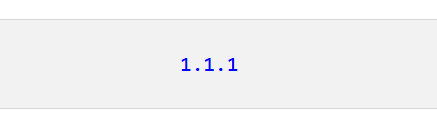
pip install pandas==pandas version needed --userたとえば、必要な Pandas のバージョンが 1.1.1 の場合、Windows コマンド プロンプトを開き、以下のコマンドを入力/コピーします。
pip install pandas==1.1.1 --user注記上記の方法は、WindowsのパスにPythonを追加した場合にのみ機能します。意味がわからなくてもご安心ください。Pandasのバージョンを変更する手順は以下に記載されています。
WindowsでPandasのバージョンを変更する手順
(1)まず、Windowsのコマンドプロンプトを開きます(権限の問題を避けるため、コマンドプロンプトを管理者として実行することを検討してください)。
(2)Pythonの「Scripts」パスを見つけます。これは、Pythonを最初にインストールしたフォルダ内にあるはずです。
以下は Python スクリプトのパスの例です。
| C:\Users\Ron\AppData\Local\Programs\Python\Python312\Scripts |
(3)「cd」に続けてPythonスクリプトのパスを入力します。
C:\>cd C:\Users\Ron\AppData\Local\Programs\Python\Python312\Scripts(4)Enterキーを押すと次の画面が表示されます。
C:\Users\Ron\AppData\Local\Programs\Python\Python312\Scripts>(5)例えばPandasのバージョンを1.1.1に変更するには、以下のコマンドを入力してEnterキーを押します。
pip install pandas==1.1.1 --userコマンドプロンプトではコマンドは次のようになります。
C:\Users\Ron\AppData\Local\Programs\Python\Python312\Scripts>pip install pandas==1.1.1 --user(6)インストールが完了すると、指定したPandasのバージョンが表示されます。
Successfully installed pandas-1.1.1オプションとして、Python を開いて次の構文を入力することで、いつでも Pandas のバージョンを確認することもできます。
import pandas as pd
print(pd.__version__)
コードを実行すると、Pandas のバージョンが表示されます。