to_excel を使用して、Pandas DataFrame を Excel ファイルにエクスポートできます。
df.to_excel(r"Path to store the Excel\File Name.xlsx", index=False)DataFrame を特定の Excel シートにエクスポートする場合は、次のようにします。
df.to_excel(r"Path to store the Excel\File Name.xlsx", sheet_name="Your sheet name", index=False)注記: 次のエラーが発生した場合は、openpyxl をインストールする必要があります。
ModuleNotFoundError: ‘openpyxl’ という名前のモジュールがありません
次のコマンドを使用して openpyxl をインストールできます。
pip install openpyxl例
製品とその価格に関する次のようなデータセットがあるとします。
| product_name | price |
| computer | 1200 |
| printer | 150 |
| tablet | 300 |
| monitor | 450 |
最終的な目標は、そのデータセットを Excel にエクスポートすることです。
まず、上記のデータを Python でキャプチャするための DataFrame を作成します。
import pandas as pd

data = {
    "product_name": ["computer", "printer", "tablet", "monitor"],
    "price": [1200, 150, 300, 450],
}

df = pd.DataFrame(data)

print(df)
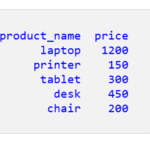
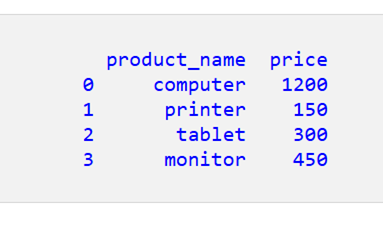
DataFrame は次のようになります。
次に、エクスポートした Excel ファイルを保存するパスを定義します。
たとえば、エクスポートされた Excel ファイルを保存するには、以下のパスが使用されます (Excel ファイルがコンピューターに保存される場所を反映するようにパスを調整する必要があることに注意してください)。
r「C:\Users\Ron\Desktop\私の製品。.xlsx「
そのパスに関連して 3 つのコンポーネントが強調表示されていることに注意してください。
- 黄色では、Unicodeエラーを避けるためにパスの前に「r」文字が置かれています。
- 青色で、作成するファイル名が指定されます。必要に応じて別のファイル名を指定することもできます。
- 緑色で示されているのはファイルの種類です。Excelファイルを扱うので、最新バージョンのExcelではファイルの種類は「.xlsx」になります。
すべてをまとめると、DataFrame を Excel ファイルにエクスポートするための完全な Python コードは次のようになります。
import pandas as pd

data = {
    "product_name": ["computer", "printer", "tablet", "monitor"],
    "price": [1200, 150, 300, 450],
}

df = pd.DataFrame(data)

df.to_excel(r"C:\Users\Ron\Desktop\my_products.xlsx", index=False)
最後に、上記のコードを Python で実行すると (パスに合わせて調整)、指定した場所に新しい Excel ファイル (my_products という名前) が作成されることがわかります。
インデックスを含める場合は、コードから「, index=False」を削除するだけです。
ご覧のとおり、DataFrame には ‘Shape’ 列が存在しなくなりました。